Systim do podpisywania deklaracji wymaga bezpłatnego dodatku - programu Systim+.
Systim standardowo wysyła deklaracje bezpośrednio do urzędów skarbowych jak i do ZUS bez konieczności wykonywania dodatkowej konfiguracji. Aby rozpocząć pracę, wystarczy zainstalować Systim+ oraz podpis elektroniczny.
Niniejszy poradnik nie jest instrukcją konfiguracji programu do wysyłania deklaracji. Opisuje jedynie, co należy sprawdzić i zweryfikować w przypadku problemów z wysyłką.
W przypadku problemów z wysyłaniem deklaracji należy w pierwszej kolejności sprawdzić:
- czy system operacyjny to aktualny i wspierany Windows? Obecnie wspierana jest wersja Windows 10, Windows 11 i nowsze.
- czy system operacyjny jest zaktualizowany?
- czy zainstalowano aktualną przeglądarkę internetową? Czy jest ona aktualna? (Uwaga: na starych systemach operacyjnych np. Windows 8 przeglądarka może być w najnowszej wersji dla Windows 8, co nie oznacza, że jest to najnowsza wersja w ogóle).
- czy zainstalowano Systim+?
- czy zakupiono i zainstalowano podpis elektroniczny?
- czy w gniazdku jest prąd a komputer jest do niego podłączony i włączony :)
| UWAGA: niniejsza instrukcja przeznaczona jest dla osób zaawansowanych w obsłudze komputera. Jeśli nie rozumiesz jak wykonać poniższe kroki skontaktuj się ze swoim informatykiem. |
Jeśli wysyłanie deklaracji mimo to nie działa, to kolejno należy sprawdzić konfigurację.
I. Poprawność połączenia z Systim+
1. Sprawdź poprawność połączenia
Zaloguj się na swoje konto w Systim i przejdź do zakładki Ustawienia -> Opcje -> szary pasek "Połączenie z Systim Plus". Upewnij się, że Systim jest otwarty tylko w jednej przeglądarce internetowej na tym komputerze, i tylko w jednej karcie, zamknij inne karty. Następnie kliknij w opcję "sprawdź połączenie z SystimPlus".

W prawym dolnym rogu ekranu powinna pojawić się informacja SystimPlus połączył się z Systim, a także na dole ekranu w Systim powinna się pojawić informacja na zielonym pasku "połączenie z Systim nawiązane poprawnie, wersja (tutaj wersja programu)".
Jeśli pojawił się taki komunikat to znaczy, że Systim łączy się poprawnie z Systim+, może to oznaczać, że problem leży gdzie indziej, przejdź wówczas do kroku II.
Jeśli program wyświetli błąd, lub nic nie wyświetla, przejdź do następnego kroku.
2. Uruchom ponownie komputer
Po uruchomieniu sprawdź ponownie połączenie zgodnie z punktem 1. Jeśli połączenie wciąż nie działa - przejdź do kolejnego punktu.
3. Instalacja Systim+
W pierwszej kolejności upewnij się, że Systim+ jest dostępny w aktualnej wersji. Zamknij Systim+ i odinstaluj go. Wejdź do Systim, do opcji "pomoc", tam pobierz aktualną wersję programu i pobierz ją i następnie zainstaluj.

Po uruchomieniu sprawdź ponownie połączenie zgodnie z punktem 1. Jeśli połączenie wciąż nie działa - przejdź do kolejnego punktu.
4. Weryfikacja konfiguracji Systim+
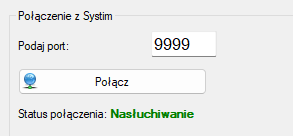
Przejdź do Systim+ i otwórz pierwszą zakładkę, upewnij się, że w polu "port" wpisane jest: 9999
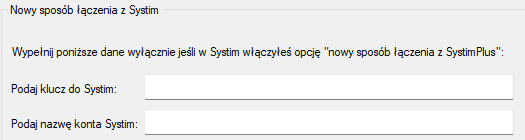
Następnie przejdź do zakładki "połączenie" i upewnij się, że obydwa pola ("klucz" i "nazwa konta" nie są wpisane). Jeśli są, wykasuj ich zawartość.
Upewnij się, że zawartość pól jest pusta, skasuj wszelkie znaki, również puste (spacje itd.).
Przejdź do zakładki "ustawienia" i kliknij "połącz". Status połączenia powinien zmienić się na "nasłuchiwanie". Jeśli status połączenia jest błędny, to oznacza, że program jest blokowany przez inną aplikację lub firewall. Wyłącz inną aplikację lub dodaj wyjątek do firewall.
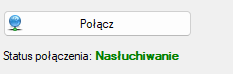
Zalecamy ponowne uruchomienie Systim+ po tej operacji.
Sprawdź ponownie połączenie zgodnie z punktem 1. Jeśli połączenie wciąż nie działa - przejdź do kolejnego punktu.
|
UWAGA: Zakładka "połączenie" pozwala na uruchomienie połączenia w alternatywny sposób, jednak jest ona zalecana wyłącznie dla zaawansowanych użytkowników.
|
5. Konfiguracja w Systim
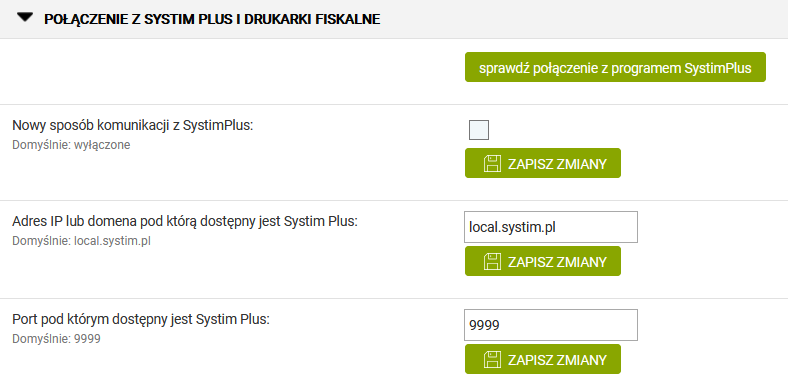
Przejdź do Systim, do opcji Ustawienia -> Opcje -> szary pasek "Połączenie z Systim Plus".
Ustaw opcje w następujący, domyślny sposób:
Nowy sposób komunikacji z Systim Plus: wyłączone (okienko ma nie być zaznaczone)
Adres lub domena (...): local.systim.pl
Port (...): 9999
Pozostałe opcje nie mają znaczenia dla drukowania deklaracji.
Po upewnieniu się, że opcje są ustawione w ten sposób, kliknij "zapisz zmiany" przy każdej z tych opcji.
Sprawdź ponownie połączenie zgodnie z punktem 1. Jeśli połączenie wciąż nie działa - przejdź do kolejnego punktu.
6. Dostęp do innych aplikacji i innych urządzeń z tej przeglądarki
Zapoznaj się z poniższym tematem pomocy i zastosuj się do niego, aby odblokować połączenie przeglądarki z Systim+
https://www.systim.pl/q570-Dostep-do-innych-aplikacji-i-uslug-na-tym-urzadzeniu
Sprawdź ponownie połączenie zgodnie z punktem 1. Jeśli połączenie wciąż nie działa - przejdź do kolejnego punktu.
7. Inne aplikacje blokują połączenie
Upewnij się, że inne oprogramowanie nie blokuje komunikacji na porcie 9999 z lokalnym komputerem po domenie local.systim.pl (adres 127.0.0.1). Jeśli trzeba, wyłącz inne aplikacje, dodaj wyjątek do firewall, lub tymczasowo wyłącz firewall aby zweryfikować, czy jest on źródłem problemu (pamiętaj aby włączyć firewall ponownie zaraz po tym!).
Sprawdź czy jakiś plugin czy wtyczka przeglądarki internetowej nie blokuje połączenia, spróbuj przetestować połączenie próbnie na innej przeglądarce lub w trybie z wyłączonymi wtyczkami.
Sprawdź ponownie połączenie zgodnie z punktem 1. Jeśli połączenie wciąż nie działa - przejdź do kolejnego punktu.
8. Problem z komputerem
W ten sposób sprawdziłeś wszystkie elementy, które mogą powodować problem z połączeniem się Systim z Systim+. Jeśli powyższe kroki nie pomogły, to po pierwsze upewnij się, czy na pewno wszystkie z nich wykonałeś. Poprawnie skonfigurowany Systim i Systim+ muszą działać w takiej konfiguracji. Okazjonalnie problem z połączeniem może wynikać z uszkodzenia i błędnego działania systemu Windows lub komputera. Zalecamy w takiej sytuacji skorzystanie z innego komputera, uruchomienie Windows w trybie awaryjnym, przeinstalowanie systemu Windows.
Informacja dla zaawansowanych: problem z połączeniem wynikać może z niemożliwości nawiązania połączenia z domeną local.systim.pl (komputer lokalny - 127.0.0.1) na porcie 9999. Przeanalizuj połączenie - czy port jest otwarty i czy połączenie może zostać nawiązane. Sprawdź czy domena jest poprawnie rozpoznawana przez system DNS na podany adres IP. Przejrzyj "podgląd zdarzeń" Windows by znaleźć ewentualne komunikaty o błędach systemu Windows.
II. Wysłanie deklaracji
Jeśli już udało się naprawić problem z połączeniem należy sprawdzić dlaczego deklaracja nie wysyła się.
1. Przetestuj wysyłkę deklaracji
Wyślij dowolną deklarację używając podpisu elektronicznego aby sprawdzić jego działanie w praktyce.
2. Sprawdź czy zainstalowany jest podpis elektroniczny.
Upewnij się, że na komputerze zainstalowano komplet programów niezbędnych do działania podpisu elektronicznego. W razie wątpliwości skontaktuj się z wsparciem technicznym. Upewnij się, że zainstalowano oprogramowanie w aktualnej wersji. Jeśli trzeba spróbuj przeinstalować na nowo oprogramowanie do podpisu elektronicznego.
Po instalacji spróbuj podpisać dowolny plik np. na pulpicie, aby upewnić się, że oprogramowanie do podpisu i podpis kwalifikowany działają prawidłowo.
Sprawdź również:
- czy czytnik umieszczony jest w tym samym gniazdku, w którym znajdował się podczas instalacji,
- czy w tym samym momencie nie jest uruchomiony inny program korzystający z czytnika,
- czy podpis jest wciąż aktualny i nie wygasł,
- czy z listy podpisów do wyboru wybierasz na pewno właściwy, aktualny certyfikat (w niektórych sytuacjach możesz widzieć więcej niż jeden podpis - spróbuj wybrać ten drugi),
- czy podpis nie został anulowany.
W przypadku gdy wciąż występuje problem - spróbuj uruchomić Systim+ jako administrator.
Po wykonaniu tych czynności zrestartuj komputer i ponów wysyłkę zgodnie z punktem 1.
3. Sprawdź czy certyfikat jest zarejestrowany w Windows
Jeśli dany certyfikat nie pojawia się na liście certyfikatów do wyboru, upewnij się, że jest zarejestrowany w Windows. Otwórz oprogramowanie do zarządzania podpisem, podepnij czytnik do komputera, znajdź podpis elektroniczny na liście i wybierz opcję zarejestrowania go w Windows.
Można również w Systim+ włączyć opcję "Wyświetl wszystkie certyfikaty" aby można było wybrać przy podpisywaniu z dostępnych certyfikatów.
UWAGA: Jeśli podpisałeś dokument podpisem Systim+ zapamięta ostatnio wybrany certyfikat i PIN do niego, i użyje go przy następnym podpisie. Czas zapamiętywania PIN możesz ustalić w aplikacji do podpisu elektronicznego. Jeśli nie chcesz, aby program zapamiętał wybrany certyfikat to ustaw w Systim+ opcję "Zawsze pytaj o wybór certyfikatu".
Po wykonaniu tych czynności ponów wysyłkę zgodnie z punktem 1.
4. Problem z komputerem
W ten sposób sprawdziłeś wszystkie elementy, które mogą powodować problem z połączeniem się Systim z Systim+ i wysłaniem deklaracji. Jeśli powyższe kroki nie pomogły, to po pierwsze upewnij się, czy na pewno wszystkie z nich wykonałeś. Poprawnie skonfigurowany Systim i Systim+ muszą działać w takiej konfiguracji. Okazjonalnie problem z połączeniem może wynikać z uszkodzenia i błędnego działania systemu Windows, czytnika z podpisem, karty z podpisem, oprogramowania do podpisu lub komputera. Zalecamy w takiej sytuacji skorzystanie z innego komputera, uruchomienie Windows w trybie awaryjnym, przeinstalowanie systemu Windows.
Informacja dla zaawansowanych: możesz również sprawdzić konsolę przeglądarki, czy podczas wysyłania deklaracji nie wyrzuca ona jakichś błędów. Systim+ również tworzy logi w swoim katalogu w %APPDATA%, gdzie można sprawdzić czy nie wystąpił jakiś błąd. Możesz również zweryfikować wysyłane przez sieć komunikaty i zwroty, aby zobaczyć, czy nie występuje tam jakiś błąd.


