Przed rozpoczęciem importowania dokumentów należy upewnić się, że KSeF został poprawnie zintegrowany poprzez wprowadzenie certyfikatów. Dopiero po nawiązaniu połączenia program będzie mógł automatycznie pobierać faktury kosztowe bezpośrednio z KSeF (szczegóły: KSeF w Systim certyfikat oraz uprawnienia Instrukcja krok po kroku).
W zakładce Sprzedaż i Zakup znajduje się opcja importu faktur z KSeF. Jeśli użytkownik prawidłowo skonfigurował konto Systim, wprowadzając właściwy certyfikat, może bezpośrednio z aplikacji pobierać dokumenty wystawione na jego firmę.
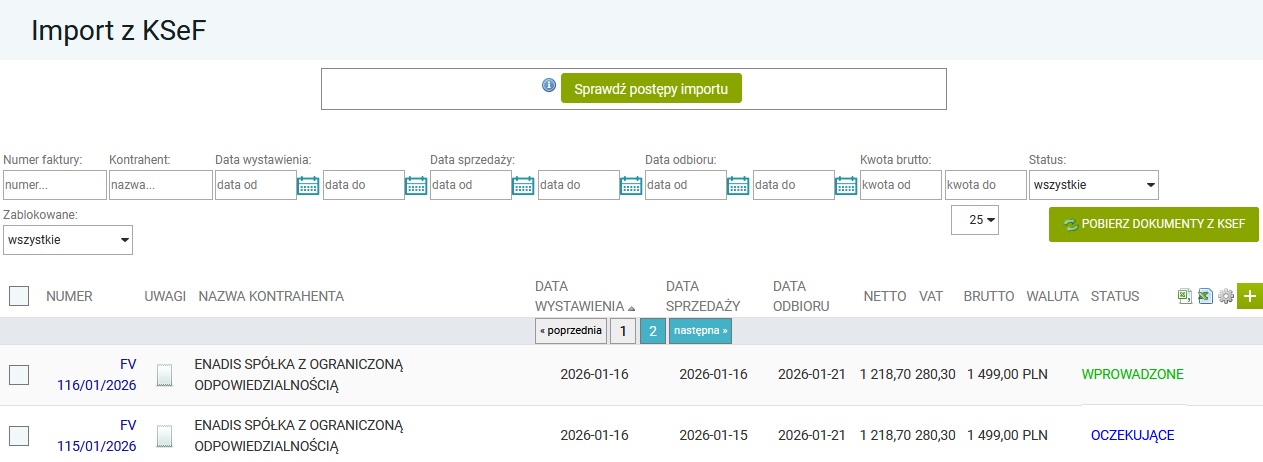
Aby zaimportować faktury, przechodzimy do zakładki Zakup > Import z KSeF. Pojawi się ekran związany z obsługą importowanych faktur. W prawym górnym rogu znajduje się kafelek POBIERZ DOKUMENTY Z KSeF.
Program wyświetli zapytanie o okres, z którego chcemy pobrać dokumenty. Uzupełniamy wymagane informacje i zapisujemy.
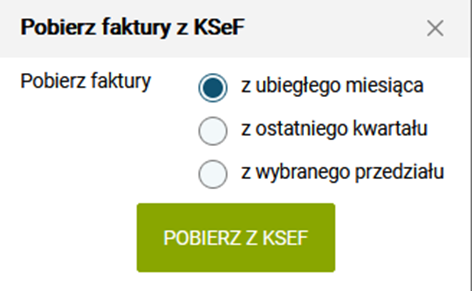
Następnie program rozpocznie proces łączenia się z KSeF. Może to potrwać chwilę, jednak w tym czasie można wykonywać na koncie inne czynności. Po zakończeniu importu dokumenty będą widoczne na liście — gotowe do weryfikacji i przeniesienia do zakładki Zakup. Przy numerze dokumentu pojawi się ikona „uwagi do dokumentu”, umożliwiająca wprowadzenie dodatkowych informacji, np. dla działu księgowego czy faktura jest zapłacona i czy należy ją zaksiegować.
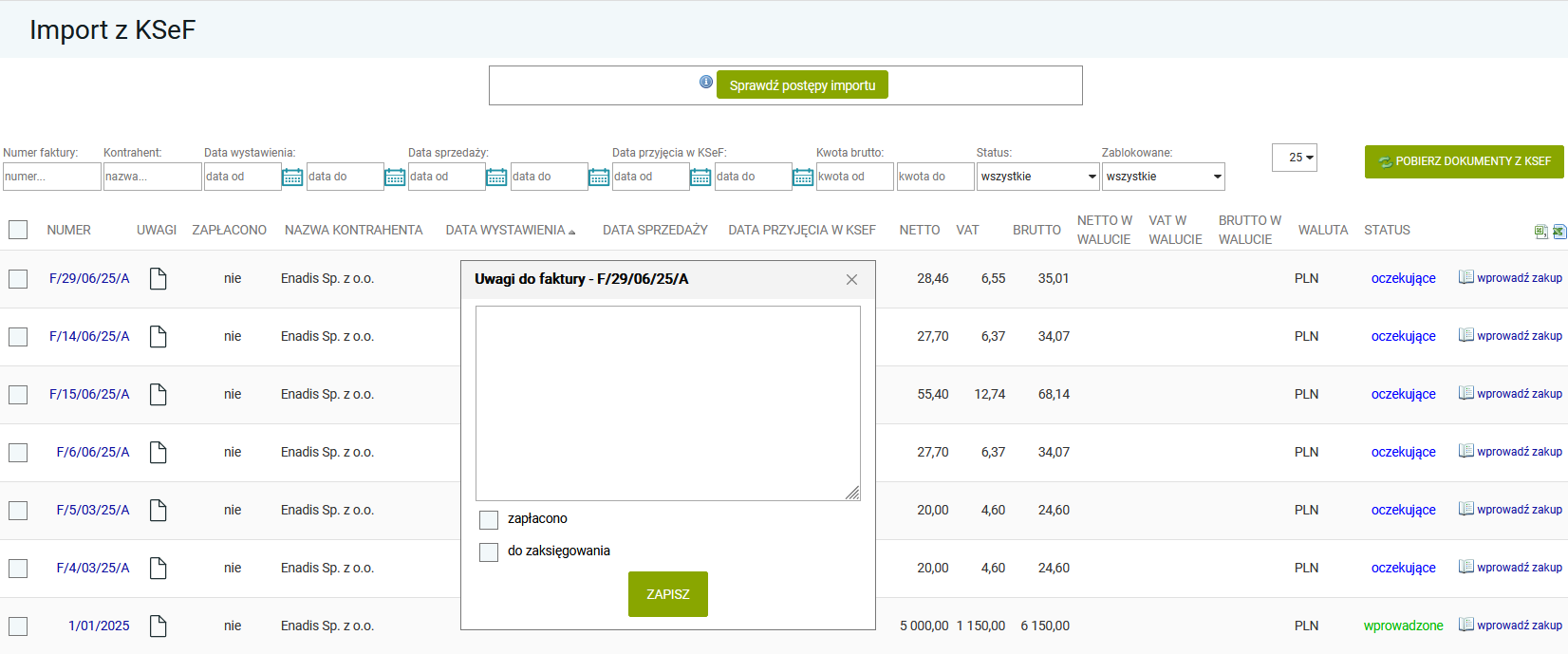
Aby przenieść dokumenty, należy zaznaczyć je przy użyciu checkboxów po lewej stronie. Na dole ekranu pojawi się listwa z dostępnymi działaniami.

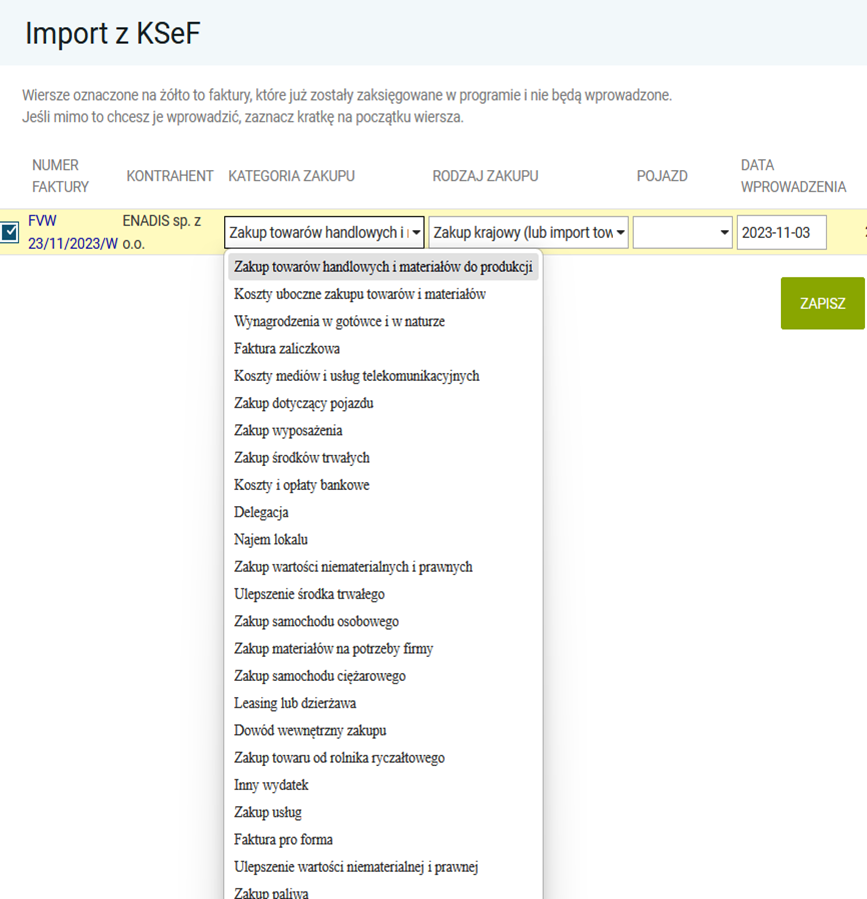
W kolejnym oknie użytkownik może wybrać właściwy rejestr dla celów księgowych oraz odpowiedni schemat księgowy dla poszczególnych dokumentów.
Jeśli z jakiegoś powodu nie uda się przenieść części faktur, program wyświetli komunikat informujący, ile dokumentów zaimportowano, a ile nie — wraz z podaniem przyczyn.
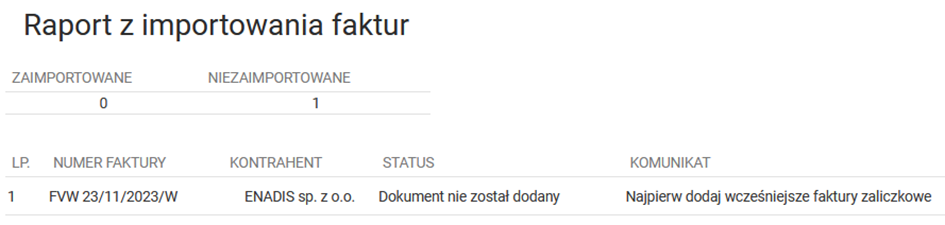
Po uzupełnieniu danych zgodnie z komunikatem należy ponownie przenieść dokumenty. W zakładce Import z KSeF można w każdej chwili sprawdzić status dokumentu. Dla użytkownika będą widoczne odpowiednie komunikaty zgodnie ze statusem danej faktury.
Zobacz również:
KSeF w Systim – certyfikat oraz uprawnienia | Instrukcja krok po kroku
KSeF Systim: wystawianie faktur i przesyłanie do KSeF


