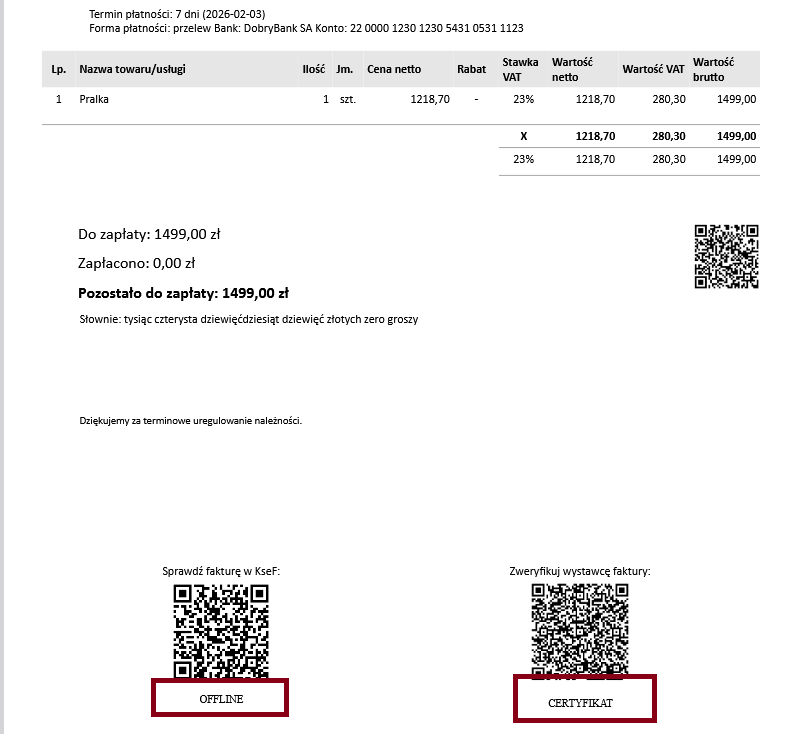
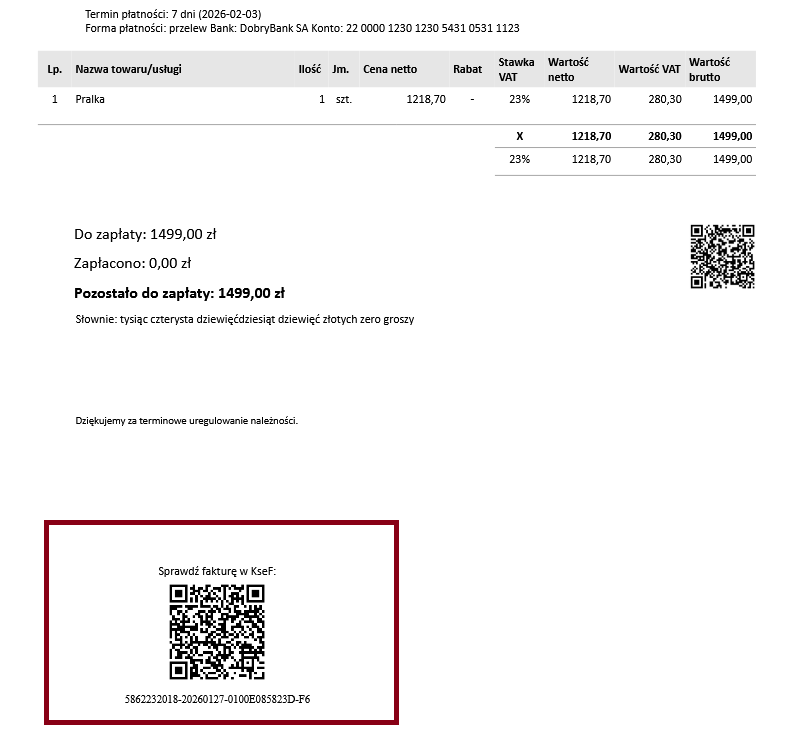
Domyślne szablony w programie Systim są w pełni przygotowane do obsługi KSeF i posiadają skonfigurowane kody QR.
Krok 1: Sprawdź wersję szablonów
Upewnij się, że korzystasz z najnowszych szablonów. Przejdź do:
Ustawienia > Opcje > szary pasek "Ustawienia" -> opcja "Wersja szablonów wydruku dokumentów" > wybierz: Wersja 2026 (nowa wersja).
Krok 2: Własne szablony
Jak przygotować własne szablony faktur tak, aby zawierały kody QR do KSeF?
1. Opcja rekomendowana: Przywróć szablony domyślne (wersja 2026) i na ich bazie nanieś swoje poprawki. To gwarantuje poprawność działania wszystkich funkcji KSeF.
2. Opcja niezalecana: Samodzielne naniesienie zmiennych kodu QR na obecny własny szablon (instrukcja poniżej).
Uwaga! Opcja 2 jest przeznaczona dla zaawansowanych użytkowników i nie świadczymy do niej wsparcia technicznego.
Dlaczego kody QR są niezbędne?
Są one obowiązkowym elementem każdej wizualizacji faktury ustrukturyzowanej (PDF, wydruk) używanej poza systemem KSeF. Kod QR umożliwia odbiorcy błyskawiczną weryfikację autentyczności dokumentu oraz tożsamości wystawcy bezpośrednio w bazie Ministerstwa Finansów.
1. Szablony wymagające aktualizacji
Kody QR należy dodać w szablonach wszystkich faktur oraz faktur korygujących.
Dotyczy to m.in.:
Faktur VAT (standardowych, walutowych, zaliczkowych, marża)
Korekt faktur (wszystkie typy)
Pozostałe dokumenty (np. WZ, PZ, oferty, umowy) nie wymagają kodów QR.
2. Jak pobrać i edytować szablon?
Przejdź do zakładki: Ustawienia > Opcje > Szablony dokumentów.
Przy wybranym szablonie kliknij Opcje > Pobranie szablonu.
Otwórz pobrany plik i wstaw w odpowiednim miejscu (najlepiej na dole dokumentu) zmienne odpowiedzialne za generowanie kodów. Do edycji szablonów należy używać wyłącznie bezpłatnego programu LibreOffice. Pliki muszą być zapisywane w formacie .odt.
3. Wykaz zmiennych do wklejenia
Użyj poniższych zmiennych, aby system automatycznie wygenerował kody i opisy.
Uwaga! koniecznie zapoznaj się z punktem 4 poniżej, zanim dodasz zmienne do szablonu!
#KSEF_KOD_QR_STATUS# KOD I – Weryfikacja i pobieranie faktury
#KSEF_KOD_QR_STATUS_OPIS# Tekst: "Sprawdź fakturę w KSeF:"
#KSEF_KOD_QR_STATUS_TYTUL# Numer KSeF lub informacja o trybie OFFLINE
#KSEF_KOD_QR_PODPIS_WYSTAWCY# KOD II – Weryfikacja certyfikatu (tryb offline)
#KSEF_KOD_QR_PODPIS_OPIS# Tekst: "Zweryfikuj wystawcę faktury:"
#KSEF_KOD_QR_PODPIS_TYTUL# Podpis QR Code – CERTYFIKAT
Uwaga! Zalecamy ręczne wpisywanie zmiennych zamiast ich kopiowania.
4. Rekomendowany układ
Zalecamy wstawienie w szablonie tabeli i umieszczenie w niej zmiennych w następujący sposób:
|
#KSEF_KOD_QR_STATUS_OPIS#
#KSEF_KOD_QR_STATUS#
|
#KSEF_KOD_QR_PODPIS_OPIS#
#KSEF_KOD_QR_PODPIS_WYSTAWCY#
|
|
#KSEF_KOD_QR_STATUS_TYTUL#
|
#KSEF_KOD_QR_PODPIS_TYTUL#
|
Uwaga! Zalecamy ręczne wpisywanie zmiennych zamiast ich kopiowania.
5. Aktywacja zmian
Po naniesieniu zmian zapisz plik, a następnie w Systim:
Wróć do: Ustawienia > Opcje > Szablony dokumentów.
Przy edytowanym szablonie wybierz Opcje > Zmiana szablonu i wgraj poprawiony plik.
Na wygenerowanym pliku PDF pojawią się aktywne kody QR wraz z opisami, gotowe do zeskanowania przez kontrahenta. Jeśli plik nie został wysłany jeszcze do KSeF to cała tabelka z kodami QR nie będzie widoczna na dokumencie (zostanie przez program "wycięta" z szablonu").